Från digitalt ax till multimodal limpa, eller, workshopen "Smörgåsbord av molntjänster"

Välkommen till Didaktiska laboratoriet. Detta inlägg är ett textkomplement till min workshop “Smörgåsbord av molntjänster” som jag höll vid Sandvikens pedagogiska café tisdagen den 14e mars. Workshopen finns på Youtube (ni hittar länken nedanför) och detta inlägg kompletterar den avslutande delen som tyvärr inte fångades på film. De två deltagarna godkände att workshopen kunde publiceras. Inlägget redogör därmed, för 1) workshopens syfte, 2) en sammanfattning av de fyra molntjänsterna och 3) Mentimeterundersökingen som uteblev från inspelningen.


Workshopens syfte


När jag blev tillfrågad om att hålla i en workshop kring digitalisering närmade jag mig förfrågan utifrån tre parametrar: digitalisering ska bidra med något som icke-digitala verktyg inte kan göra, verktygen ska vara lättanvända och deltagarna ska få bidra till workshopen via verktygen under workshopens gång. Med denna utgångspunkt skapade jag ett innehåll som pekar på hur digitala arbetssätt ger användarna (elever eller vem det nu berör) tillgång till innehållet oavsett var de befinner sig och vilken tid på dygnet det är. Användaren har möjligheten att enkelt se sin egen inverkan och därmed skapa ett sammanhang och kunskaper. Innehållet är interaktivt och ska simulera hur elever tar del av dessa molntjänster i en undervisningssituation samtidigt som de som deltog bjöds in till dialog. Ambitionen var att deltagarna skulle känna att de fick lära sig samtidigt som deras medverkan var helt avgörande för att workshopen skulle kunna fortlöpa. Deltagarna blev därmed både elever och medpedagoger när vi lärde oss om ämnet molntjänster genom att skapa, testa och utvärdera ett innehåll från digitalt ax till multimodal limpa.

I början av planeringsstadiet valde jag att workshopen skulle vara uppdelad i tre delar som bildar en hel cykel genom ett processorienterat förhållningssätt; 
  • del ett skapar ett innehåll som kommuniceras till alla inblandade, 
  • del två testar innehållet för att generera ett resultat och 
  • del tre lyfter bedömning samt framåtsyftande återkoppling. 

Inledningsvis informerade jag deltagarna om syftet med workshopen och målen med det vi skulle lära oss. De fick veta att de kommer att besvara en fråga vid workshopens slut - en ”exit ticket” - om vad de lärt sig. Den första delen av workshopen tog avstamp i deltagarnas förkunskaper och upplevelser av digitalisering i skolan. De blev ombedda att använda en virtuell whiteboard från whiteboard.fi för att rita en smiley som representerar sina känslor inför ämnet samt beskriva om de känner sig bekväma med digitalisering. Efter detta skapade vi ett innehåll genom att besvara fyra frågor: “hitta två definitioner på molntjänster, gäller personuppgiftslagen vid användandet av molntjänster samt vilka positiva och negativa aspekter finns med molntjänster?” Deltagarna sökte på internet efter sina svar som sedan publiceras på en Padlet vilket är en virtuell anslagstavla. Deltagarnas svar sparades som en pdf-fil inför del två.

Utifrån pdf-filen med deltagarnas bidrag skapades ett multimodalt material genom att jag visade hur jag tog deltagarnas innehåll från vår Padlet och matade in informationen i Quizlet. Quizlet behöver ett begrepp, vilket blev frågorna jag tidigare ställe, och en definition som jag kopierade från deltagarnas svar. Jag visade hur Quizlet automatiskt ger användaren tillgång till en talsyntes och olika sätt att öva på de inmatade begreppen. Deltagarna fick testa verktygets olika arbetssätt och på grund av vårt antal kunde vi inte testa live-quizet men jag berättade om dess funktion.

Slutligen skapade vi en undersökning med verktyget Mentimeter där jag ville åstadkomma tre saker: visa hur Mentimeter fungerar, låta deltagarna bedöma workshopen och ge framåtsyftande återkoppling om vad de och jag lyckats med samt kan förbättra framöver. Jag valde att visa tre olika frågetyper: envalsfrågor som skapar stapeldiagram, hur man värderar olika alternativ (i detta fall de molntjänster vi testat) genom att distribuera poäng till dessa och öppna frågor där de fick själva formulera sina svar.

Avslutningsvis gav jag deltagarna en hemläxa att testa något av verktygen i din egen verksamhet och sedan kommentera sina erfarenheter på en ny, lösenordsskyddad Padlet. Vi återkom till vår exit ticket som de fick skriva på en miniwhiteboard och vi delgav varandra om vår inlärning för att både synliggöra denna samt lära oss av varandra.

En sammanfattning av de fyra molntjänsterna


Whiteboard.fi är ett verktyg där elever får tillgång till en individuell virtuell whiteboard med stöd för skrift och ritverkryg. Läraren skapar en unik whiteboard tillsammans med en kod som delas med en klass och alla elevers svar uppdateras i realtid på den arbetsytan. Innehållet raderas sedan automatiskt.

Padlet är en virtuell anslagstavla där läraren skapar en URL för den sidan där elever skriver på en egen post-itlapp. Padleten finns alltid kvar som en samlingsyta för bidragen. Läraren kan ställa in om innehållet måste skyddas av ett lösenord och om inläggen ska modereras innan de publiceras. Skaparen av padleten kan välja om deltagarna är anonyma eller om de behöver uppe namn.

Quizlet låter alla användare skapa egna studiekort med begrepp och definitioner som man sedan kan öva på genom en handfull övningar. Innehållet delas via en URL eller direkt till lärplattformer eller sociala medier. Begreppen och definitionerna anpassas efter språk vilket sedan möjliggör talsyntes samt stöd för bilder. Utifrån dessa kan man öva på att matcha begrepp och definitioner, stavning, skrivhastighet och även tävla i grupp mot andra om vem som kommer ihåg flest begrepp och definitioner.

Mentimeter är ett verktyg för att skapa omröstningar och quiz med flera olika frågetyper. Verktyget presenterar de röstandes innehåll omedelbart och anonymt. Alla svar är enkelt visualiserade med staplar, mätare och textrutor. Svarsdata sparas och kan delas antingen som skärmdumpar eller genom att dela hela omröstningen.

Inget utav dessa verktyg kräver att eleverna har en inloggning för att användas. För att nå Whiteboard.fi och Mentimeter behöver eleverna gå in på respektive hemsida och mata in en kod medan det för att nå innehållet i Padlet och Quizlet behövs ens en URL.


Mentimeterundersökingen som uteblev från inspelningen


Batteriet till kameran som jag använde tog slut vid slutet av workshopen och därmed syns inte resultatet utav Mentimeterundersökningen. Här finner ni respektive fråga samt svar.

Sammanfattningsvis upplevde deltagarna att innehållet var användbart; de röstade på att innehållet var “mycket användbart” och “jag kommer använda dessa [verktyg] ibland”. Här bör vi uppmärksamma att eftersom det bara var två röster så blev deras svar inte anonyma vilket kan påverka svarens reliabilitet. Deltagarna kändes uppriktiga när vi diskuterade svaren och jag utgår från att de svarade sanningsenligt. 


Quizlet fick flest poäng gällande användbarhet och deltagarna var positiva inför workshopens pedagogik. Inför framtiden önskar de att få fördjupa sig ytterligare inom digitalisering och att de vill fortsätta öva på att använda dem i sin egen praktik.


Tack för att ni tog del av workshopen "Smörgåsbord av molntjänster". Hur använder ni digitala verktyg i undervisningen? Ni som har erfarenhet av verktygen, kommentera gärna. Ni andra nyfikna, testa gärna och berätta vad ni tycker!

Eder tillgivne, 
Feke

Microsoft Surface Pro 4 i undervisningen, eller, Pennan som väg till "modelling"

Välkomna till Didaktiska laboratoriet. Denna vecka kommer Microsofts surfplatte- och bärbara datorlösning Surface Pro 4 att utvärderas efter 3 månaders användning i undervisning. Detta inlägg kommer att behandla: 1) vad är en Surface Pro 4, 2) hur jag har använt den i undervisningen och 3) hur Surface Pro 4 skiljer sig från min bärbara dator.

Nedan finns en redogörelse av mina erfarenheter i form av en youtubefilm samt i textform. Det finns engelska undertexter till filmen. Utvärdering gör jag utan någon koppling till Microsoft.


Vad är en Microsoft Surface Pro 4?


Microsoft släppte sin första Surface 2012 och efter en rad olika uppgraderingar har den blivit den enhet vi ser här idag: Pro 4. Vad som kännetecknar Pro från systermodellen Surface RT är Pros förmåga att köra ett fullt Windows-operativsystem medan RT erhåller en mer simpel variant. Enheten har ett löstagbart tangentbord som kan fästas igen genom magneter som enkelt sköter resten. Tangentbordet kan vinklas bakåt vilket sömlöst byter över från ett tangentbordsläget till surfplatteläget. Surface känner själv av detta och kräver inga byten av inställningar.

En smidig liten lucka på maskinens baksida låter dig ställa enheten upp i olika vinklar. Skärmen fungerar som en surfplatta som du kan styra med den tillhörande Surface-pennan. Pennan fästs likaså med magneter. Surface Pro 4 känner själv av om du använder pennan eller dina händer och tillåter dig göra alla funktioner du hade tillgång till med tangentbordet.

Med pennan kan du rita, anteckna och annotera antingen i Windows egna anteckningsprogram Onnenote eller genom diverse ritprogram som kan laddas ned i Microsofts appbutik. Flera olika typer av pennor, penslar och modeller finns förinstallerade. Pennan registreras med enkelhet och är så nära ett vanligt ritdon man kan komma. Med ett enkelt knapptryck kan du dela direkt till Onnenote eller via e-post. Genom att koppla upp din Surface till en projektor kan du göra teckningar som syns i realtid.


Microsoft Surface Pro 4 har en komplett version av Windows 10. Laptop och surfplattekombinationen skapar möjligheter till både avancerad ordbehandling såväl som de olika touch-baserade funktionerna som vanligtvis tillhör paddornas värld.

Hur jag använder Surface Pro 4 i undervisningen.


Under höst- och vårterminen har jag tillsammans med skolbibliotekarierna arbetat med litteraturstudier i mina engelskkurser. Vårt mål var att få samtliga elever att förstå och bearbeta det uppenbara samt mindre uppenbara i sina böcker genom att läsa och analysera tillsammans med eleverna. Tidigare har vi testat olika digitala lösningar såsom tankekartor och tidslinjer varpå samma koncept fördes över till Surface Pro 4 som arbetsverktyg.

Exempelvis har en grupp elever i Engelska 6 läst Steinbecks “Of Mice and Men” där huvudkaraktärernas relation är en central del av boken. Vidare har eleverna även lärt sig om “elements of literature” - litterära element - så som dynamiska och statiska karaktärer vilka vi brutit ned tillsammans genom en kollektivt skapad tankekarta. 

Vidare har en grupp i min religionsundervisning arbetat med att förklara och konkretisera den samtida debatt som finns mellan religiösa samt vetenskapliga tänkare. I detta fall har elever fått läsa och bearbeta frågeställningar för att lista typiska kännetecken inom respektive områden. Eftersom religion är ett något mer abstrakt ämne valde vi att skapa analysverktyg som visualiserar samband mellan ämnesområden samt att visa elever hur resonemang kan skapas. 


Denna typ av didaktiska ansats kallas för “modelling” där läraren skapar en modell för eleverna att följa. Vidare benämns det även som “cognitive apprenticeship” eftersom eleverna får se hur jag som lärare tänker för att lösa ett problem som tangerar deras egna. Målet med detta är att stödja elevernas kognitiva förmågor för att de sedan ska kunna möta utbildningens utmaningar på egen hand med sin nyfunna kunskap.

Mitt arbete med Surface Pro 4 har mottagits med stor entusiasm från elever och arbetet tillsammans med eleverna har varit smidigt och effektivt och det är här den riktiga styrkan med digitala verktyg syns. Besök Bessmerbiblioteket och ”Two Chicks in a Pod” för mer information om skolbibliotekariernas arbete.

Hur Surface Pro 4 skiljer sig från min bärbara dator.


Surface Pro 4 har följt med mig överallt den senaste tiden; jag har arbetat med planering och bedömning både på jobbet, hemma, bussen samt på tåget. Enhetens snabba starttid och lätta vikt har underlättat mitt arbete. Som lärare går jag mycket i mitt arbete både mellan lektionssalar men även bland eleverna under lektionstid. Eftersom enheten väger 786 gram – till skillnad från min vanliga arbetsdators 1.76 kg - kan jag med enkelhet bära den med mig för att stödja eleverna med förklaringar, visualiseringar, informationssökning och återkoppling

Vad kan en Surface Pro 4 göra som en laptop inte kan? Peter Becker från Famtidens lärande sa: "I grunden krävs det en insikt om att digitalisering innebär nya sätt att arbeta och samarbeta, nya sätt att lagra information och minnas, nya sätt att kommunicera och lära."

Traditionella digitala arbetssätt som ordbehandling och hantering av dokument och av avancerade program sker på samma sätt oavsett enheter. Det är kombinationen mellan dator och surfplatta som är nyckeln till nya former av undervisning med en Surface Pro 4. Surface Pro 4 ger smidigare och enklare vägar till kollaborativt lärande och modellering.

Kollaborativt lärande är ett arbetssätt som ökar elevernas förståelse eftersom elever får varandra som läranderesurser och modellering innebär läraren visar hur hen tänker vilket synliggör lärande och goda lärandestrategier. Pennan förenklar dessa arbetssätt eftersom jag som lärare kan visa mina tankar och mina kognitiva steg när jag ritar för eleverna. Dessutom kan jag enklare och mer översiktligt göra detta än med de andra program som jag tidigare använt. Exempelvis har jag använt Padlet för kollaborativt lärande och upplever att den typen av program passar för mer texttung redogörelse med Surface Pro 4 lämpar sig för modeller och illustrationer.

Digital undervisning skapade inte denna arbetsform; blackboards och whiteboards har fungerat på samma sätt där eleverna sett hur jag som lärare skapar modeller och visualiserar mina tankar. Den pedagogiska skillnaden med en skärm tar form när en digital arbetsyta tillåter mig att spara mitt arbete, spela in, dela och revidera innehållet. Innehållet blir dynamiskt och kan anpassas efter elevernas behov.

Således kan jag varmt rekommendera andra lärare att testa en Microsoft Surface Pro 4 i er undervisning. 


Tack för att ni tog er tid för min utvärdering. 

Eder tillgivne, 
Feke

Tidslinjer för ökad förståelse, eller, "Read write thinks" Timeline

Välkommen till Didaktiska laboratoriet. Denna vecka kommer vi att granska tidslinjer som verktyg i undervisning. Jag har tillsammans med skolbibliotekarierna använt tidslinjer i flertalet läsprojekt för att visualisera elevers läsprocesser. Detta inlägg kommer att redogöra för 1) tidslinjer som pedagogiskt verktyg, 2) Read write thinks tidslinjeprogram Timeline och 3) hur jag använder tidslinjer i undervisningen.

Tidslinjer som pedagogiskt verktyg

Vid en rad sökningar på både svenska och engelska har jag kommit fram till att det finns väldigt lite skrivet om tidslinjer som verktyg; generellt sett resulterar sökningar via bland annat Google och Google Scholar i träffar där tidslinjer använts för att beskriva skeenden över tid. Till slut ledde sökningen till två stycken hemsidor som skriver om tidslinjer inom pedagogik. 

JL Skolutveckling rekommenderar flera användningsområden för tidslinjer där de förefaller sig naturliga:

"Historia (Alla förstår varför tidslinjer fyller en funktion i historia)

Matematik för att visa hur matematiken utvecklats (i LGR-11 står det ”ge eleverna förutsättningar att utveckla kunskaper om historiska sammanhang där viktiga begrepp och metoder i matematiken har utvecklats”)

NO (i LGR-11 står det ”eleverna ska få inblick i naturvetenskapens världsbild med evolutionsteorin som grund samt få perspektiv på hur den har utvecklats och vilken kulturell påverkan den haft”)

Samhällskunskap (i LGR-11 står det ”Politiska ideologier och hur skiljelinjerna i det svenska partiväsendet har utvecklats)

Språk visa hur språket utvecklats över tid eller hur språken särskiljts från varandra och varför vissa språk är nära släkt med varandra och andra inte är det"

Jag vill rekommendera att läsa JL Skolutvecklings inlägg som beskriver en rad olika tidslinjer och liknande program och tillhandahåller länkar till deras hemsidor.

Kristian Niemi, universitetsadjunkt och gymnasielärare i religion och filosofi, skriver för Skollyftet om tidslinjer i inlägget "Visualisera med digitala tidslinjer". Han argumenterar att "skeenden över tid är inte alltid det enklaste att förklara; att visa. I allmänhet är det ofta hjälpsamt att kunna illustrera något svårgreppbart med bild eller schema, för att ändå i någon mån kunna konkretisera det abstrakta " (2013). Niemi visar programmen SIMILE och Timeline JS3 som bland annat använder Google Kalkylark för att visualisera data. Niemi pekar särskilt på den kollaborativa funktionen bakom programmen där en hel klass kan samlas kring att skapa tidslinjer för ökad förståelse av ett ämne.

Read write thinks tidslinjeprogram Timeline

I min undervisning har jag testat Read write thinks tidlinjeprogram Timeline. Read write think samlar digitala lärarresurser samt detaljförklarade lektionsupplägg som är gratis att använda. Timeline är ett program som tillåter lärare och elever att enkelt skapa tidslinjer som kan sparas i PDF-format.


"Timeline allows students to create a graphical representation of an event or process by displaying items sequentially along a line. Timelines can be organized by time of day, date, or event, and the tool allows users to create a label with short or long descriptive text. Adding an image for each label makes a timeline more visually appealing.


Add, drag, and rearrange items as needed. Saving capability allows students to return to their work and make revisions, and they can share their final work via e-mail" (2016).

Tillsammans med elever som studerar engelska och skolbibliotekarierna har vi arbetat med att sammanfatta kapitel ur de böcker som elever läst. Utöver sammanfattningar ämnade vi även att visualisera karaktärsutveckling, händelseförlopp så som viktiga händelser eller vändpunkter samt centrala nyckelbegrepp.

Ett exempel på en färdig tidslinje kan ni se nedanför. 


Härnäst kommer jag att visa ett exempel från min undervisning för att förtydliga hur programmet används. 

Hur jag använder tidslinjer i undervisningen

De senaste månaderna har en av mina engelskgrupper läst Lois Lowrys The Giver (1993). Boken behandlar flera komplexa ämnen som utmanar elevernas bild av framtiden men även vad det innebär att växa upp när de får följa karaktären Jonas som lever i vad som till synes är ett perfekt samhälle. Befolkningen i hans samhälle har allting ordnat för sig och behöver aldrig frukta svält, osäkerhet eller att göra livsavgörande val. Allt är organiserat och sinom tid börjar läsaren inse att det finns en mörkare sida till samhället, så som förtryckt smärta, undanstoppade minnen och en rädsla för avvikelser.


Jag och skolbibliotekarierna högläser boken tillsammans med eleverna och bearbetar cirkus tre kapitel varannan lektion. Efter varje kapitel gör alla i lektionssalen en sammanfattning av de lästa kapitlen. Lektionerna däremellan läser eleverna kapitel på egen hand och förbereder frågeställningar inför kommande lektioner. 

Eleverna sammanfattar kapitlen tillsammans genom att be mig göra inlägg på tidslinjen. Varje inlägg får en titel och en längre beskrivning där händelser eller begrepp förklaras. Vid behov ställer antingen jag eller bibliotekarierna semistruktuerade frågeställningar för att leda eleverna till att komma ihåg väsentliga delar av kapitlet. Till exempel ser ni här hur jag påbörjat skriva titel "Jonas escapes" och sedan ställer följdfrågor för att stödja eleverna i att pussla ihop handlingen. Det finns flera tolkningsmöjligheter i denna bok och därför ansåg jag och skolbibliotekarierna att det var särskilt viktigt att skapa ett rigoröst ramverk när vi stöttar eleverna i deras förståelse av boken. Exempelvis är slutet i The Giver öppet för olika tolkningar där eleverna hade flera teorier om vad som händer efter bokens slut; ett abstrakt innehåll kan skapa förvirring vilket vi ville undvika, särskilt då det finns varierande kunskapsnivåer i klassen. Bokens något abstrakta karaktär ledde oss till att fokusera på att alla elever får möjligheten till att förstå boken i sin helhet men även i detaljnivå eftersom vi ville att samtliga elever ska få goda erfarenheter av sin läsprocess och inlärning.


Efter flera inlägg har en fullgod tidslinje skapats. Nedanför kan ni se ett exempel på hur det ser ut när eleverna fyllt i tidslinjen. Tidslinjen sparas genom att klicka "Finish" som sedan låter dig antingen att spara tidslinjen som ett utkast ("draft") eller som en PDF. Det färdiga resultatet laddas upp till klassens rum i lärplattformen Edwise så att eleverna kan återkomma till informationen

.


Tack för att ni läste mitt inlägg om hur jag och skolbibliotekarierna använder tidslinjer i undervisningen. Under 2017 kommer en mer detaljerad redovisning av de läsprojekt som jag haft i år tillsammans med skolbiblioteket. Ni kommer också kunna läsa om hur det blev med duggorna som jag testat under året. Sedan mitt besök på Microsoft har jag fått privilegiet att få testa och utvärdera deras enhet Microsoft Surface 4 som är en kombination av surfplatta och dator. Jag kommer att använda Surface 4 i min undervisning och under våren ämnar jag att göra bland annat youtube-filmer där jag visar hur jag använder enheten i min pedagogik. 

Lämna gärna en kommentar, berätta vad ni tycker om bloggen och om hur ni undervisar!

God Jul önskar Didaktiska laboratoriet!

Eder tillgivne, 
Feke


Miniwhiteboards i undervisningen, eller, variation till digitala lösningar

De senaste månaderna har jag testat olika klassrumsövningar där eleverna har fått använda en egen miniwhiteboard som arbetsmaterial. Vanligtvis skriver jag om digitala lösningar som kan användas men i detta inlägg kommer jag att 1) beskriva motivationen bakom analoga lösningar i vissa situationer, 2) hur jag använder miniwhiteboards i undervisningen och 3) mina elevers kommentarer om arbetet.

Motivationen bakom analoga lösningar i vissa situationer.

I min undervisning lägger jag särskilt tryck på att eleverna ska lära av varandra, även kallat kollaborativt lärande. Kollaborativt lärande innebär att eleverna använder varandra som läranderesurser där de drar nytta av varandras styrkor för att öka sin egen inlärning. Exempel på kollaborativa arbetssätt är grupparbeten eller kamratbedömning där eleverna arbetar tillsammans för att utvecklas.

Utöver grupparbeten och återkoppling kan eleverna använda varandra som en läranderesurs genom att skapa en gemensam kunskapsbas. Jag har tidigare gett exempel på hur eleverna gemensamt kan arbeta fram kunskap med programmet Padlet och Mentimeter. Syftet med programmen är att alla elever kan dra lärdom från den gemensamma insatsen. Padlet skapar en digital whiteboard och Mentimeter är ett verktyg där elever kan rösta samt skriva anonyma svar som syns i realtid. Programmen passar väl för att synliggöra när elever besvarar frågeställningar, skapar ordförråd eller dokumenterar deras arbeten, så som lika tolkningar av en text eller slutsatser av en analys. Jag har även använt programmet för att skapa läxor baserade på elevernas kunskaper och de kunskapsluckor jag fått utifrån deras inmatning i programmet. Padlet spara materialet som en sida där alla med länken eller ett lösenord kommer åt materialet medan Mentimeters svarsdata kan sparas i flera olika filformat, så som excel, pdf eller jpg. Läs om Padlet här och Mentimeter här.

Fördelen med dessa arbetssätt är att både lärare och elever kan återgå till materialet på egen hand innanför och utanför skolan. Elevernas material sparas på internet och är en källa för alla som har tillgång till padleten, hemsidan eller vad som nu än skapats. Just denna tillgänglighet ligger även till källa för argument mot att allt digitaliseras. Argumenten för analoga lösningar pekar på att digitalisering kan vara negativt eftersom elevsvar som sparas på nätet inte tillåter misstag och skapar en känsla av konstant granskning.

Mikael Sjöström beskriver i två artiklar (Skolporten, 2015; Skolvärlden, 2015) hur arbetet med whiteboards varit positivt i en klass i årskurs fyra. Han reflekterar sedan att whiteboards blir: “som ett verktyg för tänkandet, alla vet att det man skriver inte kommer att sparas och det gör det till ett friare medium, det behöver inte vara helt rättstavat eller färdigt och perfekt, det är ett sätt att sätta ord på sina tankar.”

Det beskrivs hur elever upplever den rådande digitaliseringen av skolan som både en fördel och en nackdel. Till fördelarna hör smidiga lösningar, men till nackdelarna tillkommer känslan av att alltid bli granskad och att elevens (möjliga) misstag förevigas och blottas till på internet. Kärnfrågan är att misstag som sparas hämmar eleverna.

Utifrån denna bakgrund testade jag att köpa in miniwhiteboards - en whiteboard i storlek A4 - för mindre aktiviteter som eleverna genomför. Tanken är att eleverna kan ge korta tankar eller påståenden på ett medium som sedan tillåter eleven att radera sitt svar. Ambitionen är att öka elevernas kollektiva bidrag genom att våga svara utan känslan av att det är något negativt som består. Svaren som eleverna ger behöver inte tillhöra den övergripande bedömningen och behöver därför inte sparas. Jag använder miniwhiteboards mestadels för mindre typer av formativa, så som exit tickets. Mer om detta i nästa avsnitt.

Hur jag använder miniwhiteboards i undervisningen.

Jag använder miniwhiteboards när eleverna ska besvara korta, enkla frågor. Dessa typer av frågor kan röra sig om frågeställningar som inte nödvändigtvis måste sparas för att öka elevernas måluppfyllelse. Exempel på mindre frågeställningar som jag inte sparar är om eleverna håller en kort diskussion och vill skriva ned sina tankar eller om jag ställer frågor under en föreläsning där eleverna kan göra mindre anteckningar. Jag använder elevernas whiteboard när jag bedömer att frågorna mer är ett sätt att se elevernas tankar. Utöver detta sparar även Whiteboards på miljön eftersom vi går ifrån att ha ett frikostigt förhållande till att använda papper. Jag använder miniwhite boards framförallt när eleverna ska svara på en exit ticket.

En exit ticket är en kort, formativ fråga som eleverna ska besvara vid slutet av en lektion. Syftet med frågan kan vara att se vad eleven har lärt sig eller att få tips om hur de kan lära sig bättre. Exempelvis kan eleverna få fundera över vilka tre saker de lärt sig under lektionen, om hur de löste ett problem under lektionen eller vad de kan göra för att lyckas med en uppgift som ska lämnas in. Sammanfattningsvis kan en exit ticket förklaras som en fråga som summerar lektionens innehåll för att synliggöra för eleven själv vad de lärt sig och att för resten av klassen att se hur olika svar kan möta samma mål.

Vanligtvis ger jag eleverna en exit ticket i början av lektionen när jag går igenom lektionens upplägg och mål. Eftersom jag använder mig utav klassrummets projektor för att visa tavelstrukturen kan eleverna enkelt se frågan under hela lektionen. Jag uppmuntrar eleverna till att fundera på lektionens fråga under hela lektionen och markerar i lektionsplaneringen att eleverna ska börja skriva sina svar och göra sig redo med sina svar cirka 5 minuter innan lektionen slutar. Ibland låter jag eleverna läsa upp sitt svar medan andra gånger får de slumpvis andras svar som de redogör för.

Jag väljer frågan inför varje lektion baserat på vilken typ av mål lektionen har; en exit ticket vid en föreläsning riktas ofta mot att lyfta vad eleverna lärt sig under föreläsningstillfället medan en lektion där eleverna exempelvis skrivit en text frågar jag vad som gjort eleven framgångsrik. Exit tickets behöver inte bara vara syftande mot lektionen i sig utan kan även används för feedforward eller i andra framåtsyftande situationer. Till exempel kan en sådan fråga vara ”vad för problem tror du andra elever kan ha mött och hur skulle du tipsat dem till att lösa problemet?” eller ”vad kommer du att göra för att bli framgångsrik tills inlämningen på fredag?”.


Jag samlar mina exit tickets i ett öppet dokument som finns tillgängligt på Google docs. Ni hittar listan här.

Mina elevers kommentarer om arbetet.


Jag har frågat några av mina elever vad de tycker om att använda miniwhiteboards i undervisningen och hur de upplever att besvara exit tickets. Frågorna jag använde mig av var:

  • Vad tycker du om att använda miniwhiteboards i undervisningen?
  • Hur upplever du att besvara exit tickets? Varför?
  • På vilket sätt kan whiteboards eller exit tickets förbättras?

Jag frågade en grupp elever och här är deras uttalanden:


Emily, Ekonomiprogrammet - “Det är effektivt. Det är bara att sudda och skriva.”

Alva, Ekonomiprogrammet - “Det är kul och bra att det är miljövänligt. Det går lätt med pennan. Man träffar även klassen, ibland så sitter man och det känns som man inte träffar klassen på en hel dag. Alla samlas.”

Josefin, Ekonomiprogrammet - “Det är positivt eftersom man får inspiration från andra.”

Linn, Ekonomiprogrammet - “Exit tickets ger ett seriöst intryck”. 

Amanda, Ekonomiprogrammet - "Det visar på engagemang från läraren. Jag håller med om att en ticket känns seriöst. En positiv del är att man behöver inte anstränga sig att skriva.”

Johan, Ekonomiprogrammet - “Man får vara kreativ, göra mindre snabba uppgifter och använda white boards för att skriva och sen diskutera."

Linn, Teknikprogrammet - “Vi får tid för reflektion och för att fundera.”

Kirsi är en av de två skolbibliotekarier som jag samplanerar och samundervisar flera kurser med. Hon beskriver miniwhiteboards och exit tickets på följande sätt:

"Att skapa en enkel avslutningsritual genom att skriva en "Exit ticket" skapar en ram runt lektionen, som ger eleven en chans att se sin progression och sätta ord på vad hen lärde sig idag."

20161128_150352.jpg
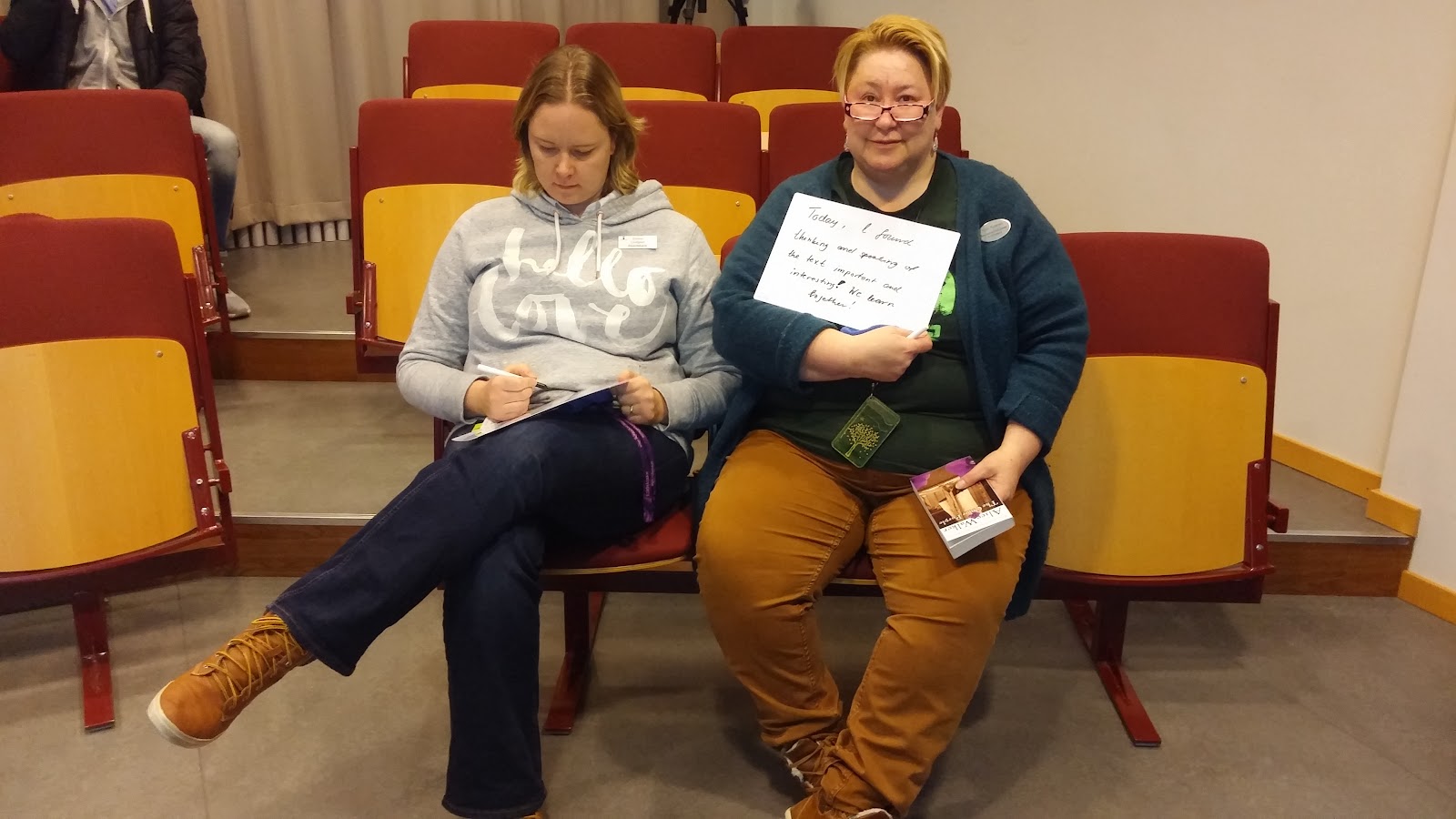
Emma och Kirsi med sina exit tickets


Tack för att ni tog er tag att läsa om mitt arbete med miniwhiteboards. Lämna gärna en kommentar om era erfarenheter av analoga och digitala lösningar, vad ni tycker om exit tickets, eller bara ett hej. Min statistik visar även att en större del av mina läsare är från USA. Berätta gärna gärna vilka ni är och hur ni hittade bloggen!


Eder tillgivne, 

Feke


Delade dokument för kollaborativt lärande, eller, delad kunskap är delad glädje

Jag har tidigare skrivit om "kollaborativt lärande" vilket är det ämne jag kommer att granska mer i detta inlägg. Jag kommer att 1) definiera kollaborativt lärande, 2) exemplifiera med molnbaserade Google docs och Word Online samt 3) diskutera dess positiva och negativa effekter. 

Kollaborativt lärande - en definition

Kollaborativ innebär "a situation in which two or more people learn or attempt to learn something together.” (Dillenbourg, 1999: 1). Det har skrivits en hel del om ämnet och en förhållandevis utförlig Wikipediaartikel förklarar att bland de mest tydliga fördelarna med kollaborativt lärande är kring elevernas kunskapsinhämtning av varandra. 

En sökning i Google generar cirkus 20 000 träffar där bland annat Skolverket lyfter bloggar som ett framgångsrikt användningsområde i samarbetsövningar för ökad förståelse. Lärarnas nyheter pekar på andra digitala lösningar som QR-koder och Dylan Williams tankesätt "C3B4ME". "C3B4ME" (see three before me) innebär att eleverna instrueras att äga sina frågor och upptäckarlust där de skall försöka använda varandras kunskap (fråga varandra eller söka efter informationen minst tre gånger) innan hen vänder sig till läraren. De flesta skulle nog enkelt definiera kollaborativt lärande som samarbete eller grupparbeten.

Många lärare kan nog känna igen sig i hur elever deltar i grupparbeten och kommer till en lektion varpå den berörda elevens undervisning faller på grund av att personen som har dokumentet på sin dator är sjuk. Eleven känner sig lamslagen och kan inte arbeta eftersom hen inte vet vart gruppen var och uppstartsprocessen blir påfrestande varpå lektionen lätt blir bortkastad. Med molnbaserade digitala lösningar har detta blivit ett minne blott. 

Google docs och Word Online

Google docs och Word online är två program som delar många likheter som ordbehandlingsplatformar. Idag delar de två systemen deras tidigare individuella styrkor. Jag ämnar inte att diskutera vilket av programmen som är bäst och jag skulle hävda att valet är idag mestadels en smaksak. Dock är den mest nämnvärda skillnaden att Google docs är kostnadsfritt.

Dokumentdelning i Word Online
Värdet av dessa två ordbehandlingsprogram ligger i deras onlinefunktioner; en text skulle du likväl kunna skriva i Notepad. Google docs och word online är molnbaserade vilket innebär att materialet som skapats finns tillgängligt online. Du behöver inte spara ditt dokument på din dators hårddisk och föra över det på en usb eller maila dokumentet när du vill dela det med någon annan. Allt material finns tillgängligt, alltid, på alla enheter.

Dokumentdelning i Google docs
Jag har börjat uppmana mina elever att bjuda in mig till deras dokument för att lättare kunna ta del av deras arbete. När eleverna vill ha feedback går jag in i deras dokument och skriver kommentarer, det vill säga jag ändrar inte i textmassan.  Anledningen till varför jag gör så är för att stimulera deras problemlösningsförmåga. Om jag till exempel ändrar språket utan förklaring blir det väldigt svårt för eleven att veta hur eller varför. Eleven förlorar den värdefulla kunskapen som kommer med att öva på färdigheterna. Jag försöker istället ge mer övergripande kommentarer, till exempel "det här är ett intressant resonemang, utveckla det"  eller "försök att hitta ett sätt att omformulera det här stycket så det flyter bättre". Jag försöker även ge övergripande förslag på hur eleven skulle kunna utveckla sitt material, vilket händer när jag märker att eleven inte begripit vad hen ska lära sig eller hur uppgiften ska genomföras.

Bjuda in i Word online

I Google docs och Word online skapar du ett dokument och sedan klickar den blå knappen (markerad dela eller share) i det övre högra hörnet för att dela dokumentet. En ruta uppenbarar sig där du skriver in e-mailadressen till den du vill ska ta del av dokumentet eller skapar en klickbar URL-länk. Du kan även välja om den personen ska enbart få se dokumentet eller får rättigheter att redigera innehållet.


Bjuda in i Google docs


I framtiden ska jag testa att använda Office Onenote som är ett virtuellt klassrum där eleverna bjuds in till gemensamma diskussionsforum och en form av onlineportfolio. I Onenote tänker jag samla kursinnehåll, lektionsupplägg samt ordbehanlingsprogram som alla är tillgänliga genom molnet. Ambitionen är att sjösätta upplägget till vårterminen och bjuda in bibliotekarierna som medpedagoger. Jag kommer att återkomma till detta när jag testat upplägget.

Exempel från Onneote

Positiva och negativa effekter

The University of Sydney lyfter både för- och nackdelar med kollaborativt lärande. Exempel på framgångsfaktorer med arbetssättet:

  • Ökat kritiskt tänkande och problemlösning
  • Ökad analysförmåga
  • Reflekterande dialog 
  • Elever lär sig av varandras styrkor
  • Förtydligande av idéer
  • Sambedömning (eleverna bedömer varandras arbete)

Negativa erfarenheter lyfter:

  • Situationer där elever tar över grupparbetet
  • Tystlåtna elever kan känna sig obekväma i grupparbete
  • Elever som inte deltar i arbetet
  • Elever som inte kommer överens med varandra


Mina erfarenheter av kollaborativt lärande överensstämmer med de positiva och negativa faktorerna ovan. När jag använder mig av grupparbeten lägger jag särskild vikt vid att prata med eleverna om hur de gynnas snarare än vad de inte får göra. Jag tror på att lyfta elevernas styrkor och understryka positiva egenskaper än att leda in eleverna på negativa tankebanor; jag försöker aktivt arbeta med att lyfta hur de stärks av deras gemensamma diskussioner och ökade kvalitét.  Jag inbillar mig att om jag skulle fokusera på "du får inte.." kommer det överföra elevens inställning till ett mindre konstruktivt sådant. När elever ställer sig kritiska till samarbete försöker jag yrka på att deras skolgång ska förbereda de för vuxenlivet där samarbete kommer förekomma. Dessutom arbetar vi ofta med andra personer utan att få välja vilka våra kollegor kommer att vara, varpå det blir en god egenskap att kunna fungera i grupp. Vidare så kan eleverna använda varandra som kunskapskällor eftersom de delar mål.

Det är viktigt att lektionerna byggs upp så att eleverna lärarstyre får arbeta med varandras material.  Det blir annars så att eleverna kommer skriva sina individuella delar och sedan inte få tal del av varandras kunskaper utan att deras inlärning sker separat. Jag brukar använda lektionstillfällen för kamratbedömning där eleverna läser varandras material vilket sker både inom och mellan grupper. Du kan även skapa hemläxor där eleverna tar del av varandras texter men att de är utan namn varpå de får lyfta fram för- och nackdelar samt vad de lärt sig från arbetet. Det inbillar jag mig ökar deras kritiska tänkande, analys- och problemslösningsförmåga, vilket i sitt led ökar elevens metakognitiva förmåga att se hur hen kan lära sig och förvalta denna kunskap i framtiden.

Tack för att ni tagit del av mina erfarenheter av kollaborativt lärande. Didaktiska laboratoriet kommer att ta jullov och återkommer 2016 för nya laborationer med ett utvilat sinne.

Eder tillgivne, 
Feke

Popular Posts

Carbonmade

https://fekenorman.carbonmade.com/